Undang tim Anda
Setiap orang yang bekerja di GARP ERP membutuhkan User (pengguna) miliknya sendiri. Jumlah User diperhitungkan dalam batas pengguna paket Anda; lihat Paket dan batasan.
Tambahkan pengguna
- Buka
/app/userlalu klik + Add User. - Masukkan alamat email (email inilah yang dipakai untuk login), nama depan, dan nama belakang.
- Biarkan Send Welcome Email tetap tercentang. Orang tersebut akan menerima tautan untuk mengatur kata sandinya sendiri. Hapus centangnya jika Anda lebih suka menetapkan kata sandi sendiri melalui Change Password.
- Simpan.
Pengguna baru tersebut adalah System User (pengguna sistem) — orang yang login ke desk. Tipe satunya, Website User (pengguna portal), diperuntukkan bagi pelanggan atau pemasok yang hanya memakai halaman portal seperti faktur mereka sendiri atau tiket dukungan; Website User tidak diperhitungkan dalam batas pengguna.
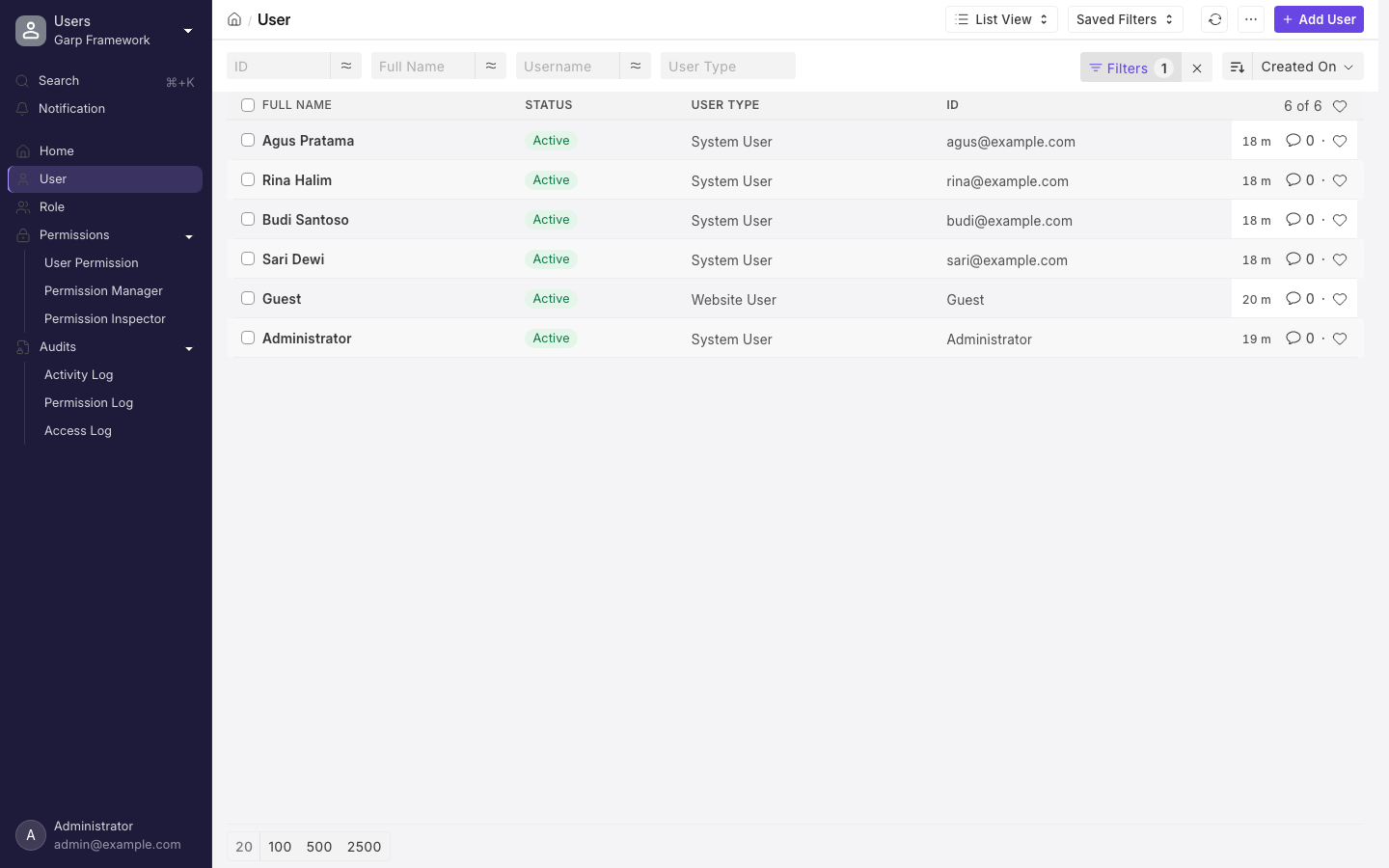
Daftar User di /app/user. Website User, seperti Guest bawaan sistem, tidak diperhitungkan dalam batas pengguna paket Anda.
Tetapkan role untuk mereka
Apa yang boleh dilihat dan dikerjakan seorang pengguna ditentukan oleh roles (peran) yang dicentang pada record User miliknya, di bagian Roles. Setiap role memberikan sekumpulan izin atas tipe dokumen tertentu — misalnya Accounts User dapat membuat faktur dan Journal Entry, sedangkan Accounts Manager juga dapat melakukan Submit dan Cancel atas dokumen tersebut serta mengubah pengaturan akuntansi.
Role yang paling sering Anda gunakan:
| Role | Umumnya dipakai oleh |
|---|---|
| System Manager | Administrator: pengguna, pengaturan, kustomisasi |
| Accounts Manager / Accounts User | Tim keuangan |
| Sales Manager / Sales User | Tim penjualan |
| Purchase Manager / Purchase User | Tim pengadaan |
| Stock Manager / Stock User | Gudang |
| HR Manager / HR User | Sumber daya manusia |
| Employee | Semua orang: cuti, klaim biaya, dan absensi masing-masing |
Untuk melihat persis apa yang dapat dilakukan sebuah role, buka Role Permissions Manager di /app/permission-manager, pilih satu tipe dokumen, lalu periksa barisnya untuk tiap role.
Buat Role Profile (/app/role-profile) untuk setiap posisi di perusahaan Anda — "Kasir", "Staf gudang" — lalu tetapkan profil itu ke pengguna baru, alih-alih mencentang role satu per satu. Jika profil itu Anda ubah di kemudian hari, perubahannya berlaku untuk semua orang yang memakai profil tersebut.
Batasi apa yang mereka lihat
- Module Profile (
/app/module-profile) menyembunyikan seluruh modul dari sidebar seorang pengguna. Berguna agar modul HR atau Accounting tidak mengganggu orang yang memang tidak pernah memakainya. - User Permissions (
/app/user-permission) membatasi seorang pengguna hanya pada record tertentu — satu perusahaan, satu gudang, satu cost center — di seluruh dokumen yang merujuk record tersebut. - Allowed Modules pada record User memberikan efek yang sama seperti module profile, tetapi hanya untuk satu pengguna.
Nonaktifkan, jangan hapus
Ketika seseorang keluar dari perusahaan, buka record User miliknya lalu hapus centang Enabled. Akun itu tidak bisa lagi login, dokumen dan riwayatnya tetap utuh, dan akun tersebut tidak lagi diperhitungkan dalam batas pengguna Anda. Menghapus pengguna yang pernah membuat dokumen akan ditolak justru karena alasan itu.
Ketika batas pengguna tercapai
Ketika workspace sudah memiliki System User aktif sebanyak yang diizinkan paket, pembuatan pengguna berikutnya akan ditolak disertai pesan yang menjelaskan hal tersebut. Anda dapat menonaktifkan pengguna yang tidak lagi diperlukan, atau menambah jumlah pengguna pada paket Anda melalui My account. Lihat Paket dan batasan.