Login pertama
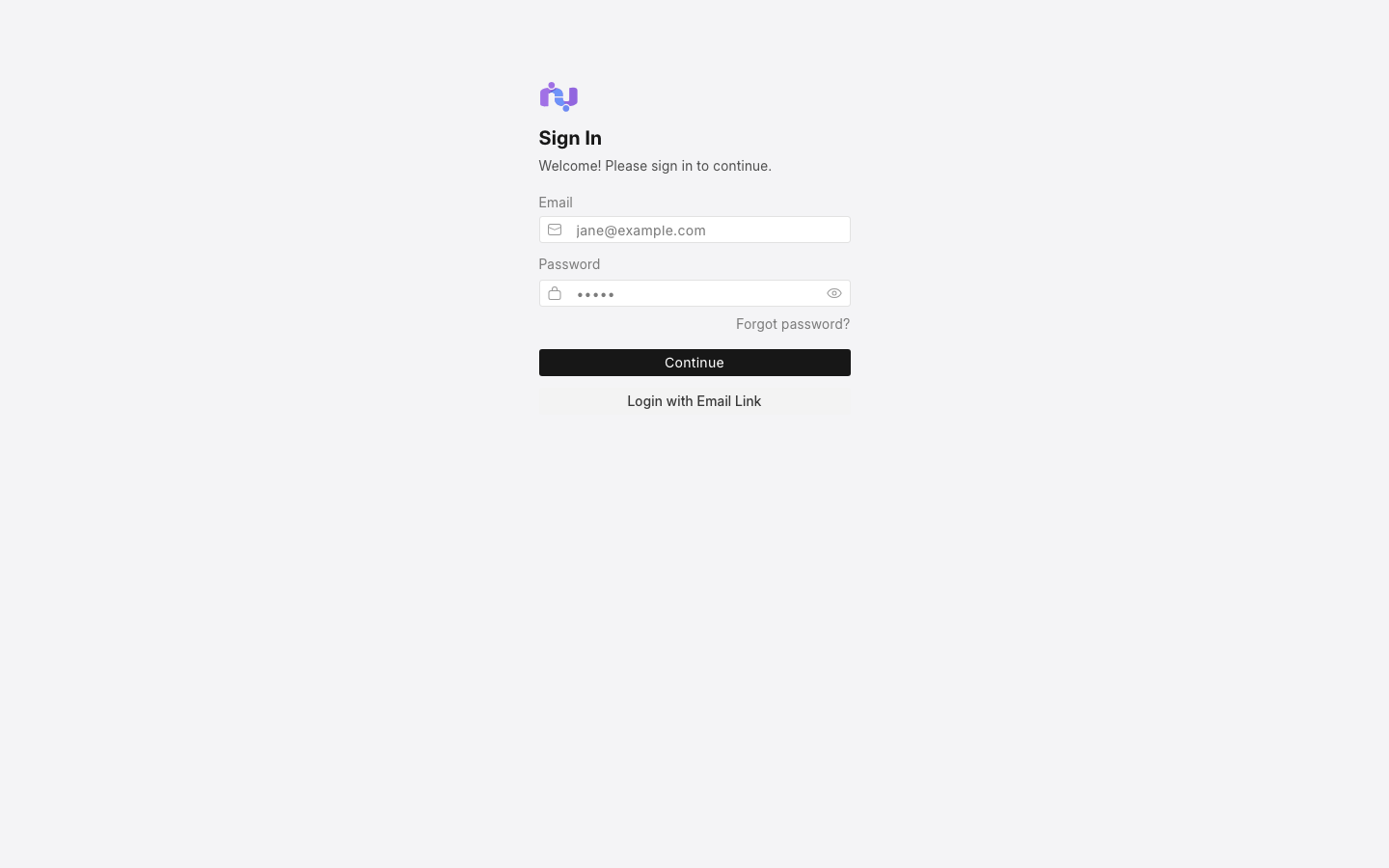
Email sambutan Anda berisi alamat workspace dan kredensial awal. Buka https://<workspace>.garp.aiconec.com lalu masuk.
Mengubah kata sandi administrator
Akun pertama adalah Administrator, yang bisa melakukan apa pun di dalam workspace. Ubah kata sandinya sebelum Anda mengerjakan hal lain:
- Klik avatar Anda di pojok kanan atas lalu pilih My Settings (pengaturan saya).
- Pada bagian Change Password, masukkan kata sandi baru lalu simpan.
Gunakan akun Administrator hanya untuk keperluan administrasi. Untuk pekerjaan sehari-hari, semua orang — termasuk Anda — sebaiknya memakai pengguna pribadi dengan role yang memang dibutuhkan; lihat Undang tim Anda.
Menjalankan setup wizard
Pada login pertama, setup wizard terbuka otomatis. Wizard ini membuat record yang menjadi dasar bagi semua hal lain, jadi jawablah dengan cermat — sebagian di antaranya merepotkan untuk diubah belakangan.
- Bahasa, negara, zona waktu, dan mata uang. Negara menentukan chart of accounts dan template pajak bawaan; mata uang menjadi nilai bawaan untuk setiap company dan price list. Untuk perusahaan Indonesia, pilihannya adalah Indonesia, Asia/Jakarta, dan IDR.
- Pengguna Anda. Nama dan email pengguna sungguhan yang pertama. Akun ini memperoleh role System Manager.
- Company (perusahaan). Nama badan hukum, singkatan pendek (dipakai sebagai akhiran pada nama akun dan gudang, jadi batasi dua sampai lima karakter), tanggal awal dan akhir fiscal year (tahun buku), serta chart of accounts (bagan akun) yang dijadikan titik awal. Chart standar untuk negara Anda adalah pilihan bawaan yang tepat, kecuali akuntan Anda sudah menyiapkan bagan tersendiri untuk diimpor.
Wizard perlu waktu sejenak untuk merampungkan prosesnya. Setelah selesai, Anda mendarat di desk pada /app, dengan sidebar berisi daftar workspace — Accounting, Selling, Buying, Stock, dan seterusnya — satu untuk setiap modul dalam paket Anda.
Melengkapi data pokok
Sebagian besar dokumen merujuk pada segelintir master record. Buatlah data berikut sebelum mulai memasukkan transaksi:
| Record | Di mana | Mengapa penting |
|---|---|---|
| Detail perusahaan: alamat, Tax ID, logo | /app/company | Tercetak pada setiap faktur dan penawaran |
| Bank Account (rekening bank) | /app/bank-account | Diperlukan untuk mencatat pembayaran |
| Customer dan Supplier (pelanggan dan pemasok) | /app/customer, /app/supplier | Setiap penjualan atau pembelian menyebut salah satunya |
| Item | /app/item | Produk dan jasa yang Anda beli, jual, atau simpan sebagai stok |
| Warehouse (gudang) | /app/warehouse | Tempat stok berada; wizard membuat satu set bawaan |
| Price List (daftar harga) | /app/price-list | Harga jual dan harga beli menurut daftarnya |
| Template pajak | /app/sales-taxes-and-charges-template | PPN dan pajak lain yang dikenakan pada transaksi |
Jika data ini sudah ada dalam bentuk spreadsheet, alat Data Import di /app/data-import memuatnya dari CSV atau Excel, lengkap dengan template yang bisa diunduh untuk tiap jenis dokumen.
Mengenali navigasinya
- Search (pencarian) di bagian atas sidebar, atau Cmd/Ctrl + K di mana saja: ketik nama jenis dokumen ("Sales Invoice"), sebuah record ("ACC-SINV-2026-00001"), atau nama laporan lalu tekan Enter.
- Sidebar workspace di sebelah kiri: pintasan dan laporan yang dikelompokkan per modul.
- List view (tampilan daftar) untuk setiap jenis dokumen menyediakan filter, tampilan tersimpan, dan aksi massal; tombol + Add, yang diberi label sesuai jenis dokumennya, membuat record baru.
Dokumentasi ini menuliskan alamat desk sebagai /app/.... GARP menyajikan desk dari /desk, dan /app/... mengarahkan ke sana, sehingga keduanya sama-sama berfungsi — browser Anda hanya akan menampilkan /desk/... begitu halaman selesai dimuat.
Langkah berikutnya
- Undang tim Anda
- Pelajari modul yang akan Anda pakai lebih dulu: Akuntansi, Penjualan dan pembelian, Persediaan