Dokumentasi GARP ERP
GARP ERP adalah ERP berbasis cloud untuk menjalankan bisnis secara menyeluruh: akuntansi, penjualan dan pembelian, persediaan, manufaktur, HR dan penggajian, CRM, helpdesk, serta sekumpulan modul khusus untuk perhotelan, restoran, pembelajaran, dan penyimpanan berkas. GARP ERP dibangun oleh Aiconec di atas Garp Framework, sehingga setiap modul berbagi satu model data, satu desk, dan konvensi dokumen yang sama — kuasai satu modul, dan modul lainnya akan langsung terasa akrab.
Setiap pelanggan mendapatkan workspace miliknya sendiri: sebuah situs privat di https://<your-workspace>.garp.aiconec.com dengan basis data, pengguna, dan pengaturannya sendiri. Tidak ada apa pun yang dibagi antar workspace.
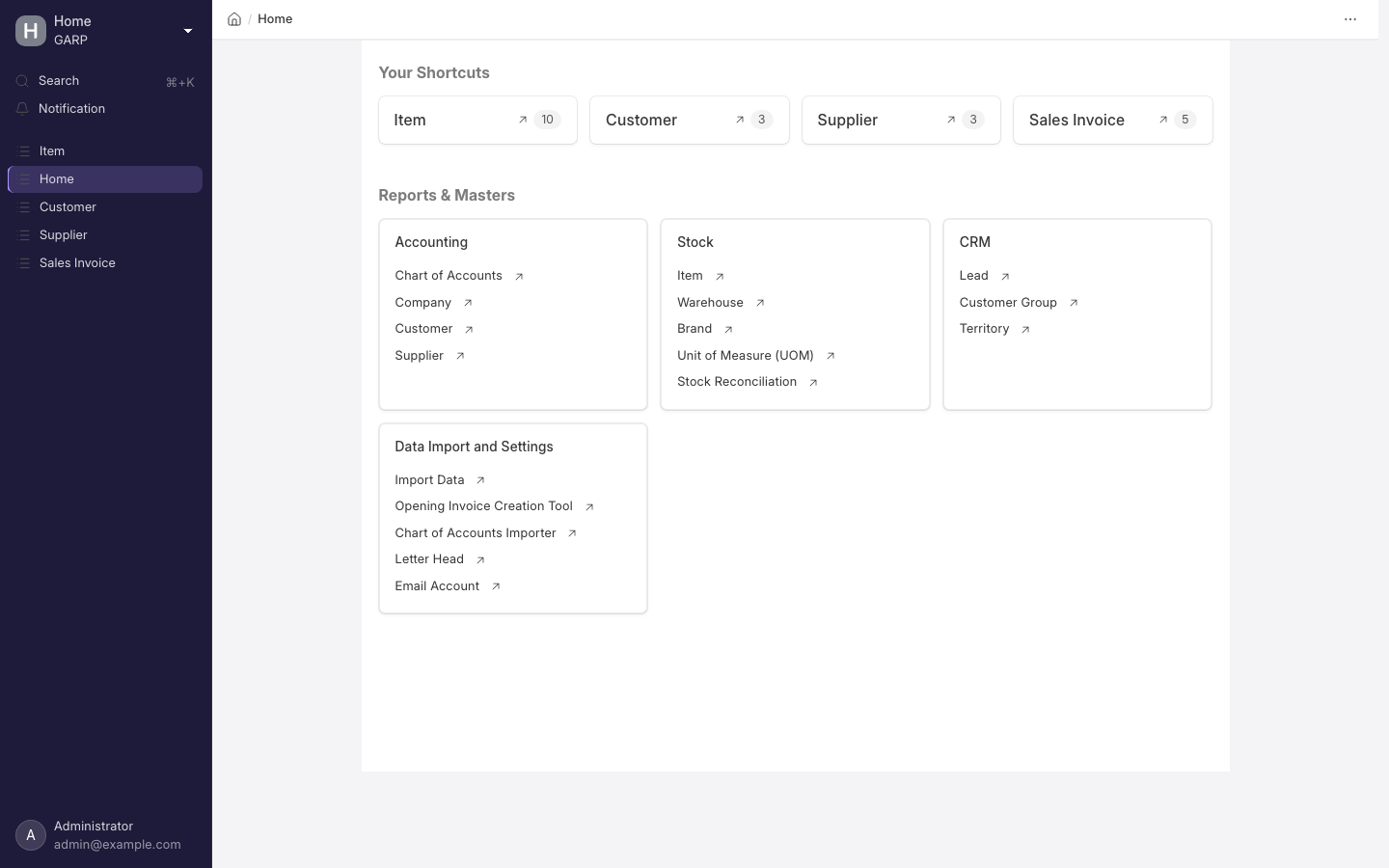
Tampilan desk. Setiap tangkapan layar dalam dokumentasi ini berasal dari perusahaan contoh, bukan perusahaan sungguhan.
Mulai dari mana
| Jika Anda ingin… | Baca |
|---|---|
| Mendaftar dan memperoleh workspace yang siap pakai | Membuat workspace Anda |
| Mengonfigurasi perusahaan Anda setelah login pertama | Login pertama |
| Menambahkan rekan kerja dan mengatur apa yang boleh mereka lihat | Undang tim Anda |
| Memahami apa saja yang tercakup dalam paket Anda dan apa yang terjadi saat menyentuh batas | Paket dan batasan |
| Membayar, mengganti paket, mencari faktur | Penagihan |
| Mengetahui bagaimana data Anda dicadangkan | Cadangan |
| Mempelajari satu modul tertentu | Modul |
| Mendapatkan jawaban cepat | FAQ |
GARP ERP Cloud
GARP ERP Cloud adalah layanan terkelola di garp.aiconec.com. Anda mendaftar, memilih paket, lalu sebuah workspace disiapkan untuk Anda dalam beberapa menit. Aiconec yang menjalankan server, menerapkan pembaruan, mengambil cadangan harian, dan menangani penskalaan.
Konvensi dalam dokumentasi ini
<workspace>mewakili subdomain workspace Anda. Desk Anda berada dihttps://<workspace>.garp.aiconec.com/app.- Path seperti
/app/sales-invoicebersifat relatif terhadap workspace Anda. Ketikkan setelah nama domain, atau tekan Cmd/Ctrl + K lalu cari tipe dokumen berdasarkan namanya. - Nama yang ditulis tebal adalah hal yang Anda lihat di layar: tombol, item menu, dan label field.
- Apa yang bisa dilakukan sebuah workspace bergantung pada paketnya. Jika sebuah fitur bergantung pada paket, halaman terkait akan menyebutkannya; halaman harga adalah acuan resmi mengenai isi setiap paket.